面板操作
数据面板页面是我们查看数据分析时的主要入口,如何快速熟悉面板操作,请往下浏览。
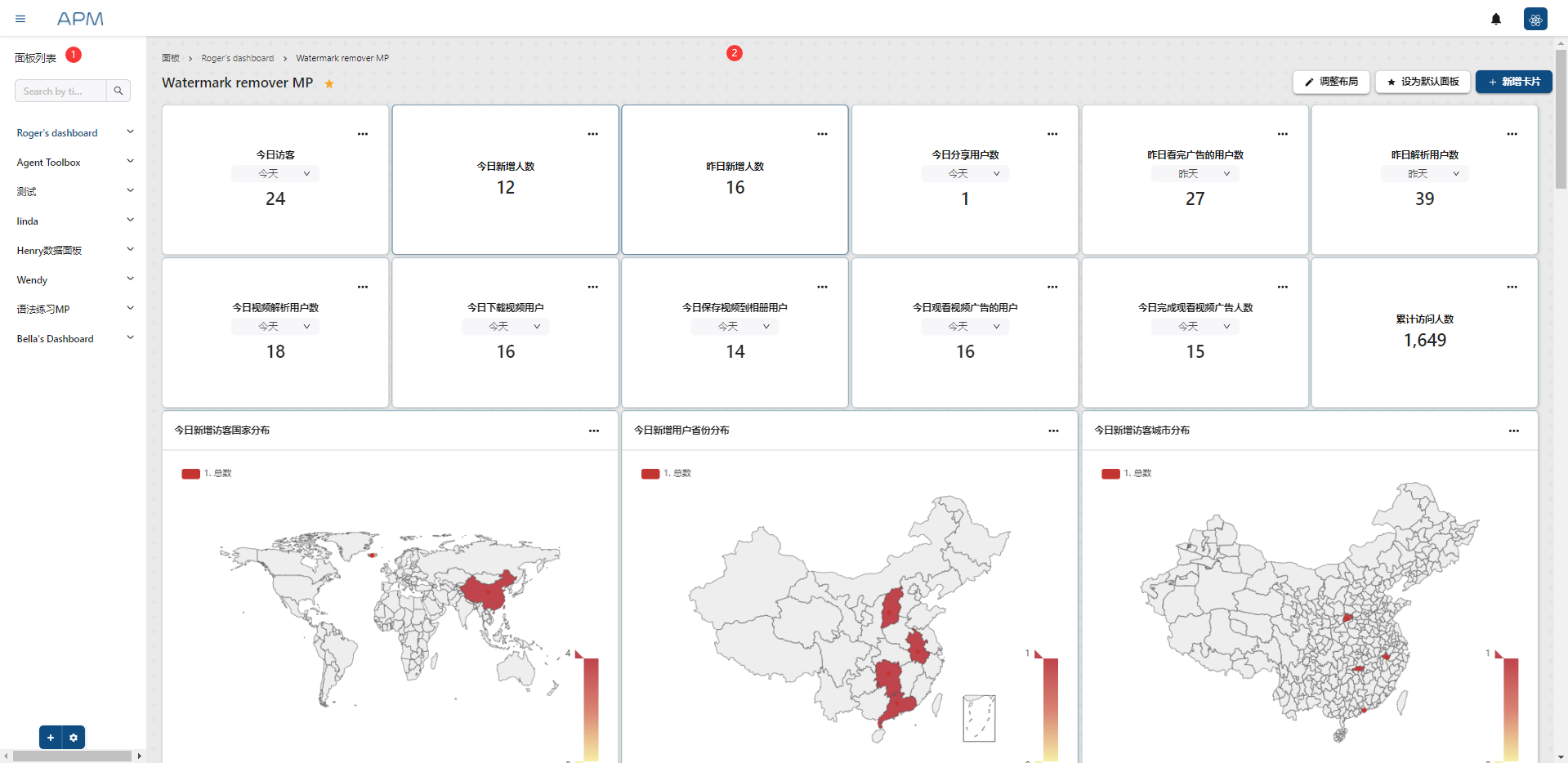
1.面板格局分布#
面板页面主要分为两个区域:
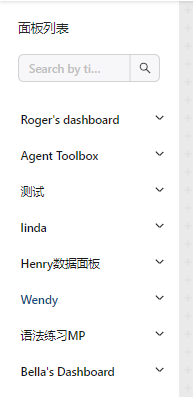
- 左侧面板列表部分:这是罗列了所有已创建的面板,你可以在此区域展开各面板、添加面板、删除面板、重命名面板、管理目录等。
- 右侧面板展开部分:在这里可以您可以查看到各面板的图表分布、调整面板布局、设置默认面板、为面板新增图表等。
2.管理面板操作说明#
左侧画板列表可进行如下设置:
- 编辑面板:编辑面板属于鼠标右键功能,在面板列表的某一面板标题上单机鼠标右键>编辑次面板,在弹窗中可重设面板标题,为面板添加说明。
- 移除面板:移除面板属于鼠标右键功能,在面板列表的某一面板标题上单机鼠标右键>移除,在弹窗中再次确认后,点击[确定按钮,移除面板。注:面板移除后不可恢复,请谨慎操作。
- 新增面板:可以在面板列表下方,点击‘+’按钮创建一个新的面板,在弹窗中编辑面板标题、添加至目录下,即可创建成功。面板标题、所属目录均可后期修改。
- 管理目录:可以在面板列表下方,点击[设置]按钮展开管理目录弹窗,在弹窗中您可以拖动任意面板到任意一个目录中;移动目录的位置; 新增目录。
- 目录的展开与收::默认情况下,面板列表只展开默认面板所属目录,其余目录将自动收起。您可以点击【﹀】按钮展开各个目录,点击【︿】收起目录。
右侧面板展开部分可进行如下设置:
调整当前面板布局:点击【调整布局】按钮后,可激活对当前面板的图表移动功能,以便于规划、调整面板布局,此时会释放出【撤销上一次操作】按钮和【恢复上一次操作】按钮,您速便捷的撤销、恢复对面板图表布局的改动。在完成面板布局后,点击【保存当前设置】按钮即可保存修改。
设置默认面板:在保证各个面板独立性的同时,我们提供了[默认]面板作为系统所有用户的初始化面板,修改后对系统所有用户均立即生效。点击【设为默认面板】按钮,在弹窗中再次确认后,即可将当前面板设为默认面板。
新增卡片:新增卡片可以丰富面板,点击【新增卡片】按钮,快速一键跳转至图表编辑页面。编辑图表页面详情请参见 图表编辑页面
