图表编辑界面
如何新建一个数据面板及图表,请参见 添加面板 。本章节将为您介绍报表编辑时的一些基本操作。
1. 图表编辑页面#
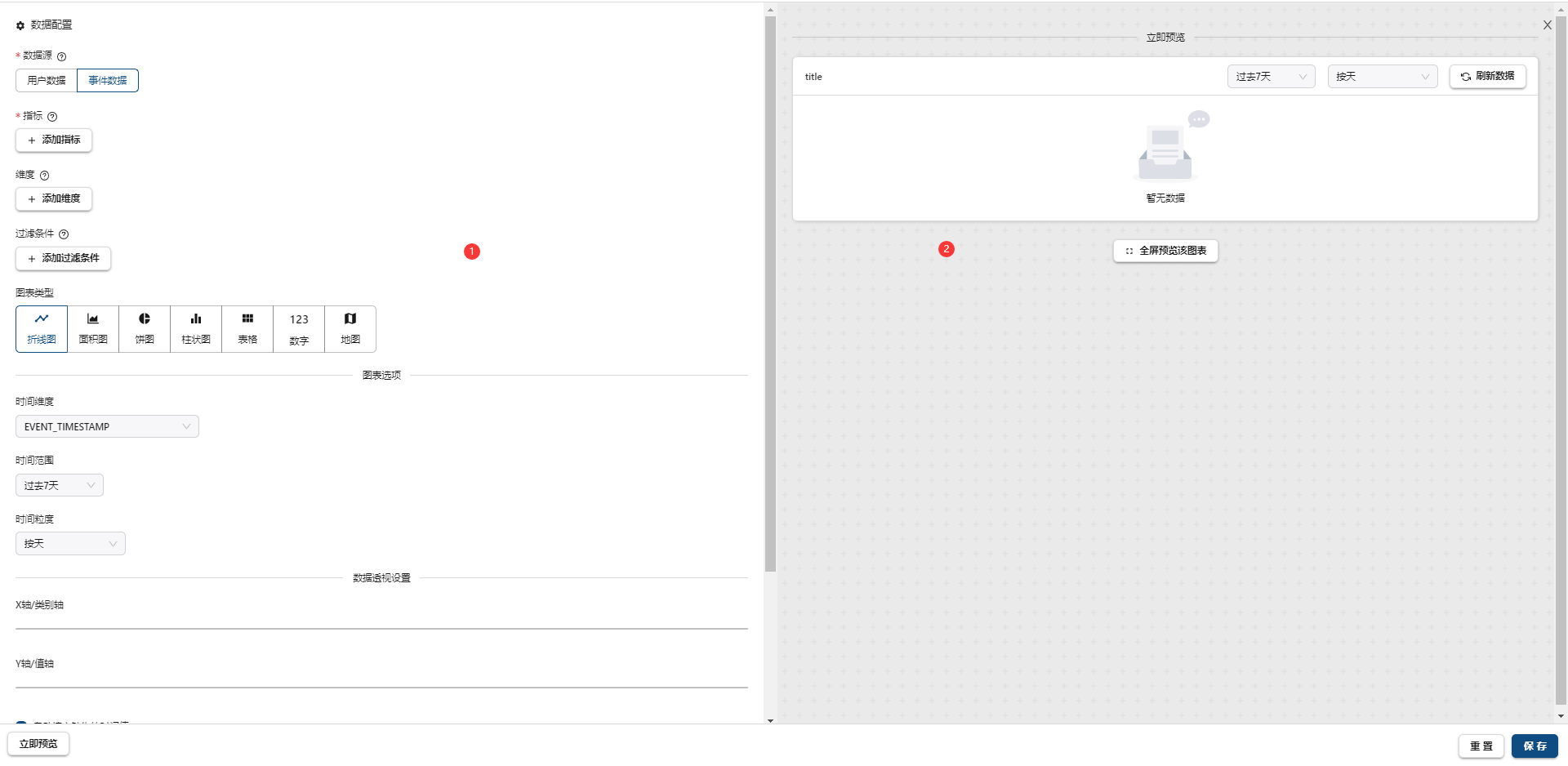
报表的编辑页面主要分为两个区域:
- 左侧数据配置部分:这是您编辑图表的主体,在这里您可以为您创建的图表进行数据的配置,并对图表进行预览、更改图表标题等操作。
- 右侧图表预览部分:在这里可以您可以查看到图表的预览效果、刷新图表、更改预览时间段、全屏预览图表等。
2. 图表数据配置#
如下图,在图表编辑页面左侧可对图表进行数据配置。数据配置如下:
2.1 数据源#
您可以选择将用户表数据(用户属性)、事件表数据(用户事件)作为图表的数据来源。选定数据源后,该图表的所有数据均来自于选定的数据,是创建图表的基础。
2.2 指标#
2.2.1 概念解释#
衡量数据。指标是指可以按总数或比值衡量的具体维度元素。在这里可以设置指标的聚合汇总值。汇总的方式有:求和、均值、最大值、最小值等。
2.2.2 使用说明#
以数据源为用户事件为例,在第一个下拉框中选择事件,在第二个下拉框中选择要分析的指标。
对于事件,可以分析如下指标:
- 总次数:在选定时间范围内,该事件的触发的次数
- 用户数:在选定时间范围内,该事件的触发的独立用户数
- 人均次数:在选定时间范围内,该事件的触发的平均值
- 采集客户端版本号
- 客户端语言>去重数
- 页面路径>去重数
- 页面标题>去重数
2.3 维度#
2.3.1 概念解释#
说明数据。维度是指可指定不同值的对象的描述性属性或特征,是分析数据时的粒度,这样可以更加精细化的分析数据。
例如,选择用户数据作为数据源时,地理位置的维度可以包括“城市”、“省份”或“国家”。选择事件数据作为数据源时,OA用户消息事件的维度可以包括’微信消息类型‘等。
2.3.2 使用说明#
这里支持通过多个维度分析数据,使得数据可以更精细化的分析。
用法举例:
我们将发送OA消息的用户按省份、城市进行分组,以便于对比不用地区的发送OA消息的用户数情况。
可以在维度选择[事件属性-用户省份]和[事件属性-用户城市],这样就可以根据按省份、城市进行分组

2.4 过滤条件#
2.4.1 概念解释#
过滤条件是为了在我们取到的数据中,通过设置一个条件进行过滤,获取我们最终想得到的详细数据集进行分析。可以实现根据事件的属性进行筛选或根据用户的属性进行筛选。只有满足设置的筛选条件的才会进入统计。
2.4.2 使用说明#
支持多条件的组合筛选,在需要组合条件来筛选的第一条过滤条件下方点击【添加过滤条件】按钮来增加多条件筛选。
2.5 用法举例#
如果您对数据源、指标、维度、过滤条件、感到陌生,我们可以通过以下的例子快速了解他们的使用。
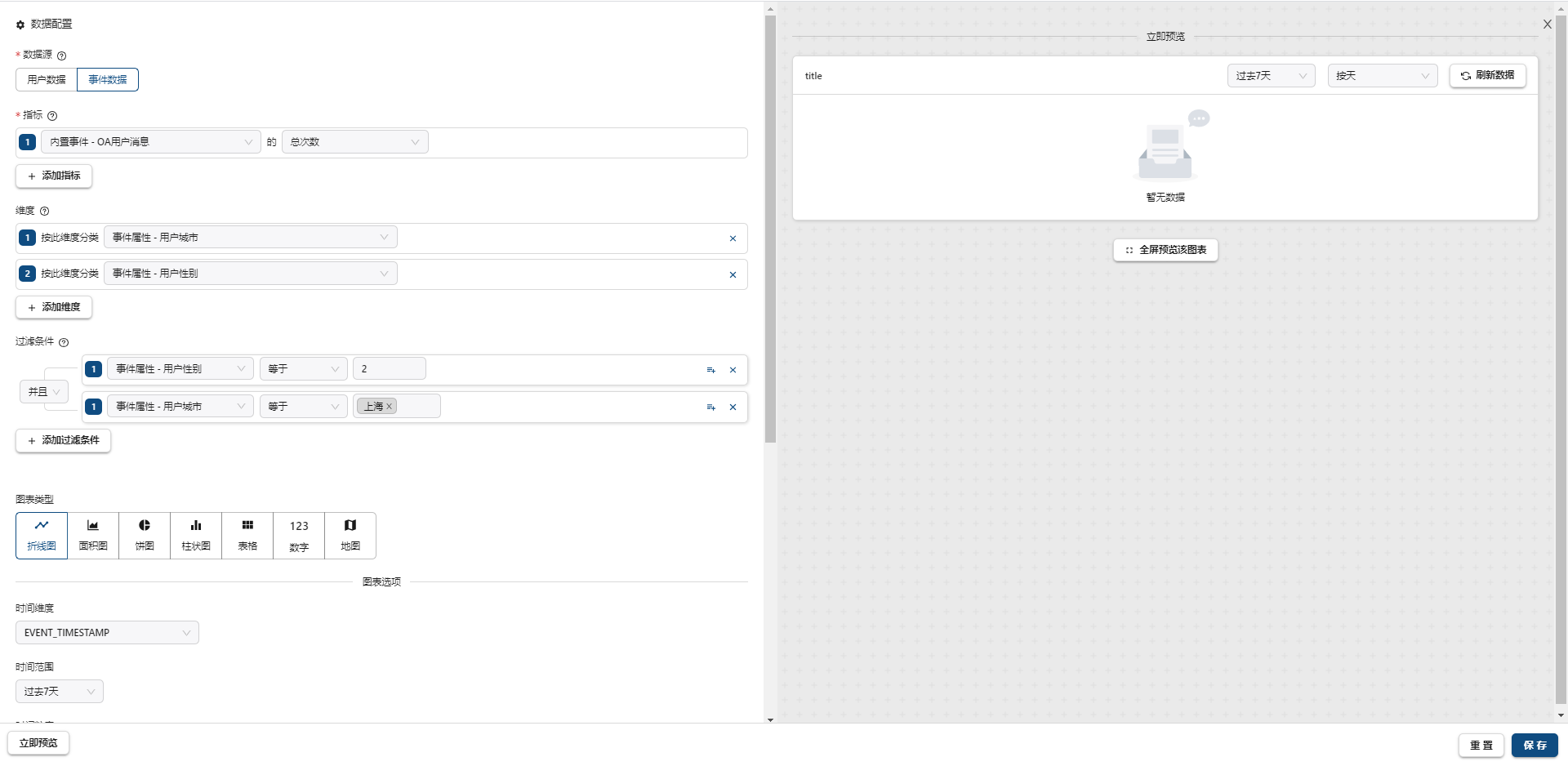
如果我们想获取‘上海男性发送OA用户消息的人数’,从种可以看出:
数据中有三个【维度】,分别是:城市、性别、OA消息
数据中的【度量】就是人数。
一个数据指标一般由一种或多种【维度】加上一种【度量】组成。再此例子中,我可将维度''OA用户消息''作为指标。
因此,我们可以配置''OA用户消息''作为【指标】, 而''OA用户消息''属于用户事件, 将数据源配置为【事件数据】,【维度】为用‘’城市‘’,‘’性别‘’。为限定‘’城市‘’为上海,‘’性别‘为男性,我们需要通过【过滤条件】进行限定,就可以得到我们例子种的数据了。
2.6 图表类型#
在这里可以根据所需数据的呈现效果,选择对应的图表类型。
目前系统提供的图表类型有:
- 折线图
- 面积图
- 饼图
- 柱状图
- 表格
- 数字
- 地图
2.7 时间维度#
时间维度是以时间作为描述、表达变量的度量尺度,在分析中加上时间这一维度,才能使变量准确的表达出来。
2.7.1 使用说明#
待补充
2.8 时间范围#
这里可配置报表数据的时间范围,选定时间范围后,报表只会呈现所选时间段的数据。未选状态下,默认为过去7天的数据。
支持快速选择
2.9 时间粒度#
可选择的数据聚合时间单位,以选择查看数据的时间范围是 2020-12-20 为例:
- 不按时间维度分组:
- 按小时:按照小时聚合,即查看 2020-12-20 这一天每一小时的数据。
- 按天:按天聚合,即查看 2020-12-20 这一天的数据。
- 按周:按周聚合,即查看 2020-12-20 这一天所在一整周的数据。
- 按月:按月聚合,即查看 2020-12-20 这一天所在一整月的数据。
- 按年:按年聚合,即查看 2020-12-20 这一天所在一整年的数据。
2.10 X轴/类别轴#
根据图表呈现效果,可将多个维度、度量、时间维度在X轴与Y轴之间切换。、
2.11 Y轴/值轴#
根据图表呈现效果,可将多个维度、度量、时间维度在X轴与Y轴之间切换。
2.12 图表标题#
图表标题没有格式限制,图表标题可进行多次修改。建议使用能简短、清晰表述图表内容的标题。
2.13 数据行数限制#
当图表的源数据过大时,会影响图表的加载速度和性能,我们可以通过对[数据行数限制]将部分数据隐藏,不显示在图表中。
系统默认显示10000行数据,可自行修改需要显示的数据行数,修改仅对当前图表有效,不影响全局图表数据行数限制。